
Step 9
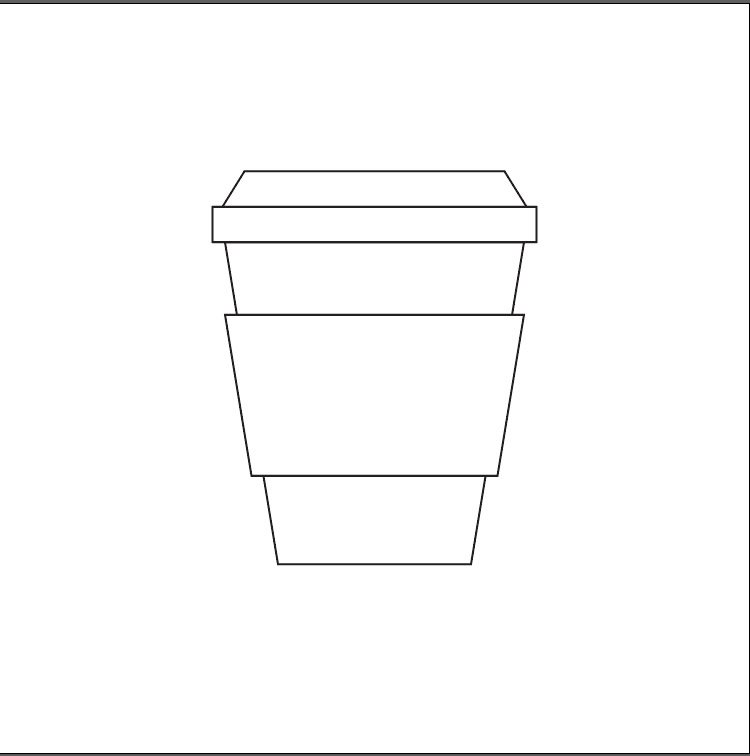
Step berikutnya adalah memposisikan objek label tadi pada bagian tengah dari objek pertama seperti gambar dibawah ini.
Step 10
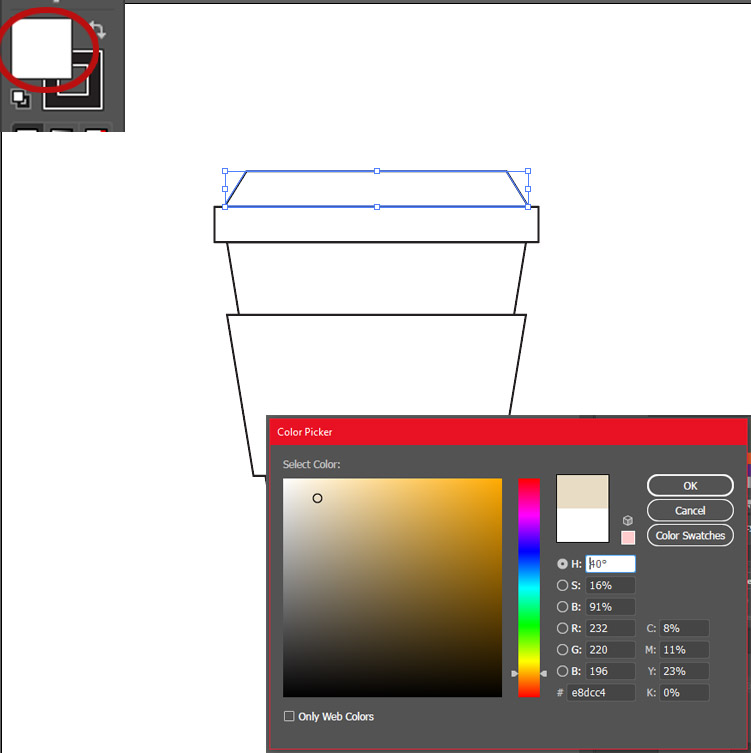
Step selanjutnya adalah memberikan warna pada semua objek dengan tool Fill, caranya pilih objek yang ingin diberi warna kemudian pilih tool Fill dengan cara klik 2x lalu pilih warna yang akan digunakan kemudian klik ok.
Step 11
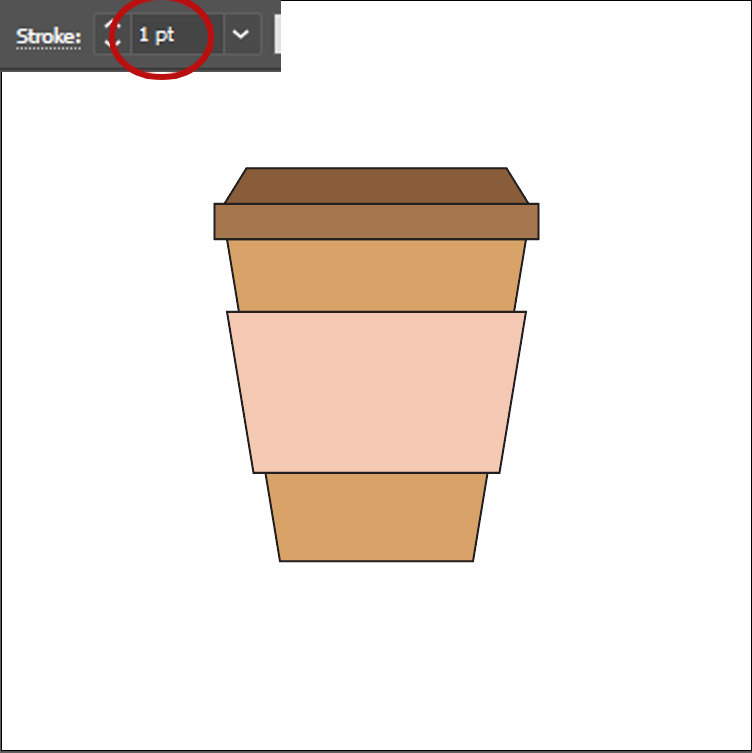
Setelah memberikan warna step berikutnya menebalkan garis pinggir pada objek. Caranya dengan memilih semua objek kemudian pilih tool Stroke dan ubah angka yang tadinya 1 pt menjadi 5 pt.
Step 12
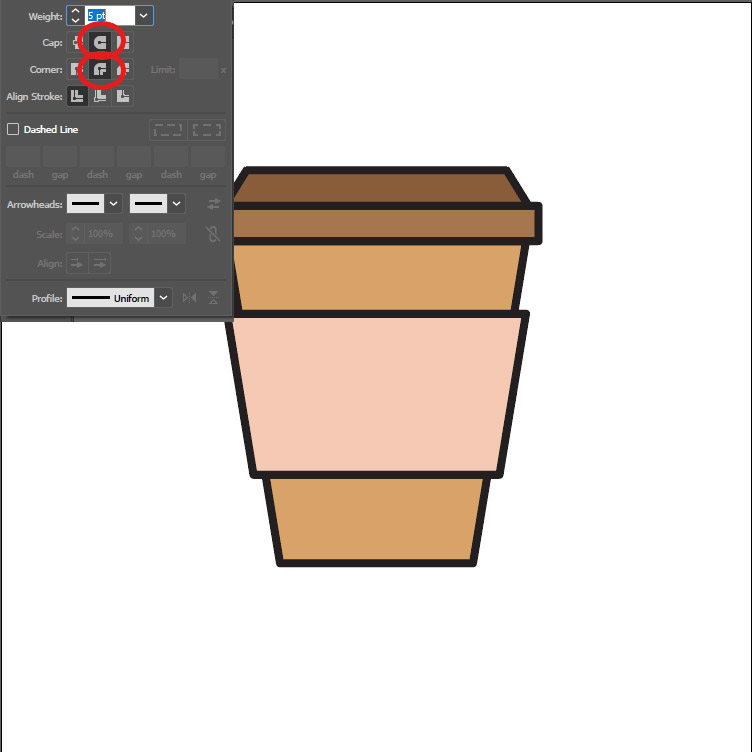
Setelah garis pinggir pada objek menjadi tebal step selanjutnya menghaluskan bagian sudut garis pinggir objek yang runcing, caranya klik tulisan Stroke maka akan muncul kotak dialog kemudian pada bagian Cap dan Corner pilih yang berada di posisi tengah seperti gambar dibawah ini.
Step 13
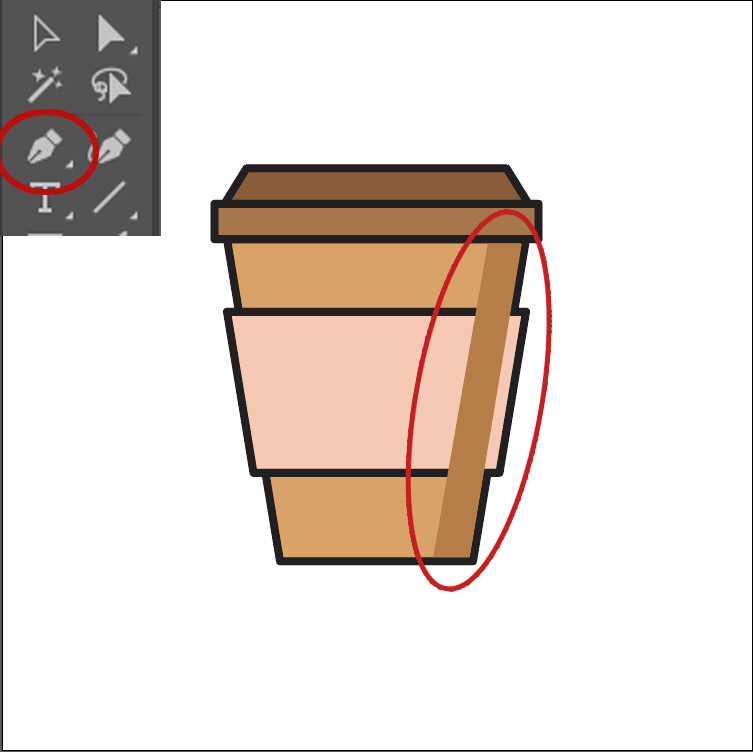
Setelah bagian sudut garis menjadi tumpul step selanjutnya adalah memberikan efek bayangan, caranya dengan menggunakan Pen Tool kemudian buat objek seperti pada gambar di bawah ini. Kemudian beri warna agak gelap dari objek pertama. Jika sudah tekan Ctrl + [ untuk memindahkan posisi objek menjadi dibelakang objek label.
Step 14
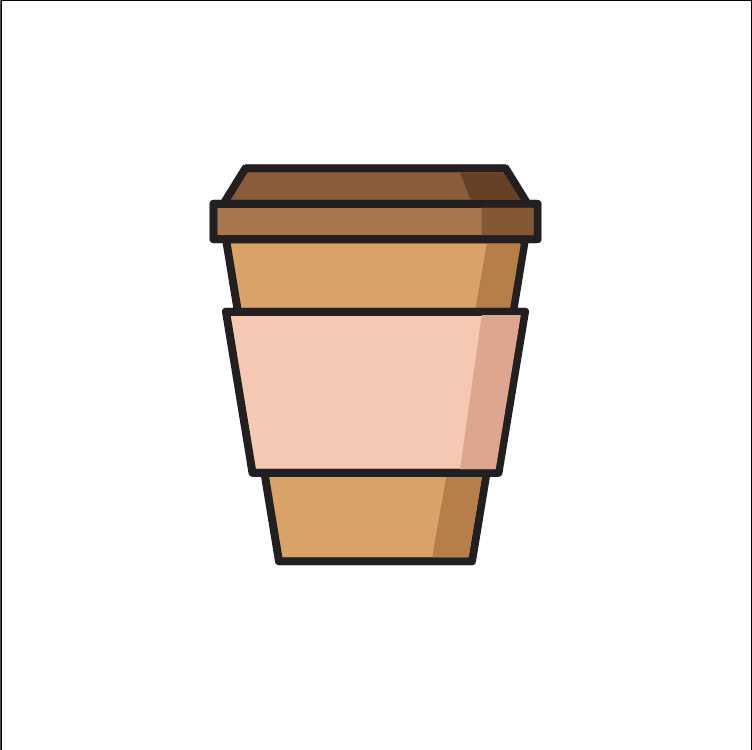
Lakukan proses pada step 13 berulangkali namun dengan bentuk mengikuti objek yang lain sehingga menjadi seperti dibawah ini.
Step 15
Sekarang illustrasi dari coffee cup sudah berhasil dibuat, tambahkan sedikit sentuhan seperti background dan objek kecil untuk menghias illustrasi tersebut.

Comments